Ρυθμίσεις του προγράμματος λήψης μετρήσεων
Στο πρώτο πειράμα αυτής της
ενότητας θα χρησιμοποιήσουμε τον αισθητήρα δύναμης
και τον αισθητήρα επιτάχυνσης. Κατά τη
λήψη των μετρήσεων απεικονίζονται: οι τιμές του
αισθητήρα δύναμης, το διάγραμμα Δύναμης
- Χρόνου,
το διάγραμμα Επιτάχυνσης - Χρόνου και ένας πίνακας στον
οποίο απεικονίζονται σε στήλες οι τιμές του χρόνου του αισθητήρα δύναμης και του
αισθητήρα επιτάχυνσης.
Το επιταχυνσιόμετρο όταν
τοποθετηθεί κάθετα και είναι ακίνητο καταγράφει μια σταθερή τιμή της επιτάχυνσης
διαφορετική του μηδενός. Αυτό είναι κατασκευαστικό στοιχείο του και η ένδειξη
που δίνει είναι η επιτάχυνση της βαρύτητας, μπορείτε να το αντιμετωπίσετε αν
κατά την δημιουργία του διαγράμματος επιλέξετε μέσω της υπολογισμένης στήλης η
τιμή της επιτάχυνσης που εμφανίζεται να είναι είναι αυτή που έχουμε μετρήσει
μείων την τιμή της επιτάχυνσης που έχουμε στη θέση ισορροπίας.
Στο δεύτερο πείραμα θα χρησιμοποιήσουμε τον αισθητήρα δύναμης,
τον αισθητήρα
απόστασης και τον
αισθητήρα επιτάχυνσης. Κατά τη
λήψη των μετρήσεων απεικονίζονται: α. σε κοινό διάγραμμα την
Δύναμη
την
Επιτάχυνση
και την Ταχύτητα
σε συνάρτηση με τον
Χρόνο,
β. το διάγραμμα Επιτάχυνσης - Χρόνου,
γ. το διάγραμμα Ταχύτητας - Χρόνου
και έναν πίνακα στον
οποίο απεικονίζονται σε στήλες οι τιμές του χρόνου του αισθητήρα δύναμης του
αισθητήρα επιτάχυνσης και του λόγου Δύναμης / Επιτάχυνσης εναλλακτικά κατά το
όταν θέλουμε να ζυγίζουμε τα σώματα αντί για τον πίνακα εμφανίζεται η
τιμή του αισθητήρα δύναμης.
Στο
τρίτο πείραμα θα χρησιμοποιήσουμε δύο αισθητήρες δύναμης,
δύο αισθητήρες
επιτάχυνσης και δύο
αισθητήρες απόστασης. Κατά τη
λήψη των μετρήσεων απεικονίζονται: σε κοινό διάγραμμα οι τιμές από τους
αισθητήρες Δύναμης, Επιτάχυνσης
και τις τιμές της
Ταχύτητας
που υπολογίζουμε
σε συνάρτηση με
τον
Χρόνο,
το διάγραμμα για τις Επιταχύνσεις - Χρόνου
από τους δύο αισθητήρες, τα αντίστοιχα διάγραμματα
Ταχύτητας - Χρόνου και έναν
πίνακα στον
οποίο απεικονίζονται σε στήλες οι τιμές του χρόνου των αισθητήρων δύναμης του
αισθητήρων επιτάχυνσης εναλλακτικά κατά το όταν θέλουμε να ζυγίζουμε τα σώματα
αντί για τον πίνακα εμφανίζεται η τιμή του
αισθητήρα δύναμης.
Στο τέταρτο πείραμα θα χρησιμοποιήσουμε τον
αισθητήρα δύναμης και τον
αισθητήρα επιτάχυνσης. Κατά τη
λήψη των μετρήσεων απεικονίζονται: το διαγραμμα η
Δύναμη
σε συνάρτηση με τον
Χρόνο,
και η Επιτάχυνσης με τον
Χρόνου, οι τιμές του
αισθητήρα δύναμης και ένας
πίνακα στον
οποίο απεικονίζονται σε στήλες οι τιμές του χρόνου του αισθητήρα δύναμης του
αισθητήρα επιτάχυνσης και του λόγου Δύναμης / Επιτάχυνσης .
Αν χρησιμοποιείτε
το Coach και θελήσετε να φτιάξετε ένα δικό σας
πρόγραμμα, θα πρέπει να ξεκινήσετε καλώντας τον
Συγγραφέα του Coach:
Έναρξη =>
Προγράμματα => Coach 5 =>
Συγγραφέας του Coach 5
Πατώντας στο εικονίδιο
 που
εμφανίζεται στο πάνω μέρος του παραθύρου, θα ανοίξει το μενού
"Επιλογή Προγράμματος" .
Επιλέξτε
"Νέο Πρόγραμμα"
που
εμφανίζεται στο πάνω μέρος του παραθύρου, θα ανοίξει το μενού
"Επιλογή Προγράμματος" .
Επιλέξτε
"Νέο Πρόγραμμα"
 .
.
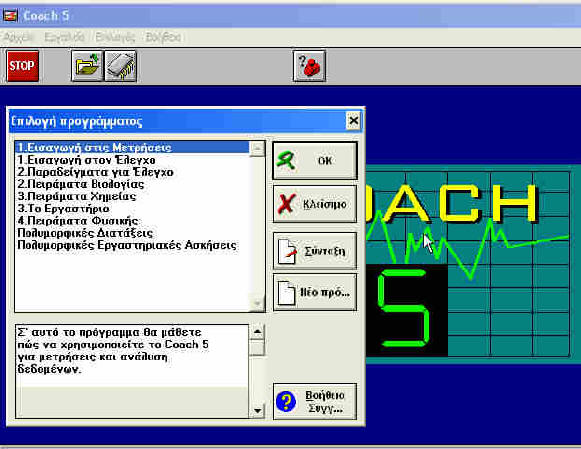
Θα
ανοίξει το παράθυρο που φαίνεται στην εικόνα 1.
Εικόνα 1
Πατώντας στο εικονίδιο
που
εμφανίζεται στο πάνω μέρος του παραθύρου, θα ανοίξει το μενού
"Επιλογή
Προγράμματος"
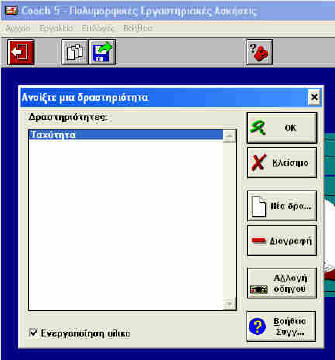
Επιλέξτε το
"Πολυμορφικές Εργαστηριακές
Ασκήσεις"
Εικόνα
2
Επιλέξτε
 "Άνοιγμα
Δραστηριότητας"
και στη συνέχεια το
εικονίδιο
"Nέα δραστηριότητα"
"Άνοιγμα
Δραστηριότητας"
και στη συνέχεια το
εικονίδιο
"Nέα δραστηριότητα"
 .
.
Στο
επόμενο βήμα επιλέγουμε την κονσόλα που θα χρησιμοποιήσουμε για τις μετρήσεις
μας επιλέξτε την
CoachLab II
και δώστε ένα όνομα για την δραστηριότητα που θα
πραγματοποιήσετε.
Η δομή
της δραστηριότητας μπορεί να προσαρμοστεί προσθέτοντας αισθητήρες και
καθορίζοντας την εμφάνισή της.

Εικόνα
3
Στο καινούριο παράθυρο κάνετε δεξί κλικ, σε
ένα από τα ορθογώνια
που υπάρχουν στο κάτω αριστερό μέρος της οθόνης και επιλέξτε
"Προσθήκη
από το Δίσκο" και στη συνέχεια διαλέξτε τον
/ τους αισθητήρες
που χρειάζεστε, στην άσκηση που χρειαζόμαστε τον
"Αισθητήρα Επιτάχυνσης" που
διαθέτετε και τον
"Υπερηχητικό Αισθητήρα Θέσης".
Κάνοντας αριστερό κλικ σέρνετε και αφήνετε τον επιλεγμένο αισθητήρα στην
θέση της
κονσόλας που έχετε συνδέσει τον πραγματικό αισθητήρα.

Εικόνα 4
Σημείωση:Ο αισθητήρας θέσης (που είναι ψηφιακός) συνδέεται στο πίσω μέρος της κονσόλας
στη θέση 5.
Πατώντας το εικονίδιο
 κρύβεται
η εικόνα της κονσόλας και σε όλη την οθόνη έχουμε τέσσερα ορθογώνια στα οποία
μπορούμε να επιλέξουμε την εμφάνιση των τιμών της μέτρησης στη μορφή
ανταποκρίνεται στις απαιτήσεις
των πειραματικών διαδικασιών που έχουμε επιλέξει.
κρύβεται
η εικόνα της κονσόλας και σε όλη την οθόνη έχουμε τέσσερα ορθογώνια στα οποία
μπορούμε να επιλέξουμε την εμφάνιση των τιμών της μέτρησης στη μορφή
ανταποκρίνεται στις απαιτήσεις
των πειραματικών διαδικασιών που έχουμε επιλέξει.
Εικόνα 5
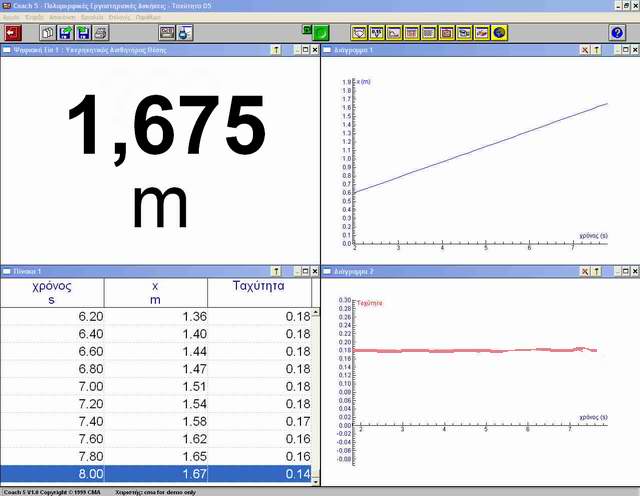
 Στις
δραστηριότητες που προτείνονται συνίσταται να επιλέξετε ένα παράθυρο του
προγράμματος να έχει μορφή που αντιστοιχεί σε
"Απεικόνιση Τιμής" για την ένδειξη του αισθητήρα θέσης το
διπλανό σε "Απεικόνιση Διαγράμματος"
με οριζόντιο άξονα του διαγράμματος τον χρόνο και
κατακόρυφο την ένδειξη του αισθητήρα θέσης, το επόμενο μορφή πίνακα με πρώτη
στήλη το χρόνο δεύτερη την ένδειξη του αισθητήρα θέσης και για την τρίτη να
επιλέξετε υπολογισμένη στήλη την οποία θα ονομάσετε
"ταχύτητα"
Στις
δραστηριότητες που προτείνονται συνίσταται να επιλέξετε ένα παράθυρο του
προγράμματος να έχει μορφή που αντιστοιχεί σε
"Απεικόνιση Τιμής" για την ένδειξη του αισθητήρα θέσης το
διπλανό σε "Απεικόνιση Διαγράμματος"
με οριζόντιο άξονα του διαγράμματος τον χρόνο και
κατακόρυφο την ένδειξη του αισθητήρα θέσης, το επόμενο μορφή πίνακα με πρώτη
στήλη το χρόνο δεύτερη την ένδειξη του αισθητήρα θέσης και για την τρίτη να
επιλέξετε υπολογισμένη στήλη την οποία θα ονομάσετε
"ταχύτητα"
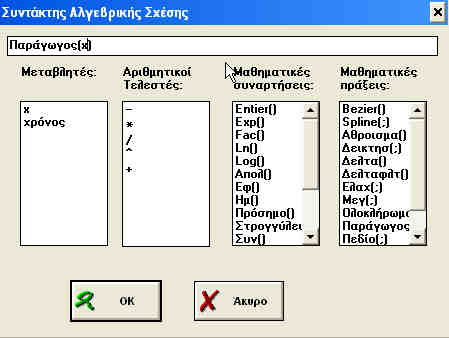
Με την επιλογή του εικονιδίου
 ανοίγει ένα παράθυρο με το οποίο
μπορούμε να δημιουργήσουμε μια συνάρτηση με βάση τις μετρήσεις μας, στην
συγκεκριμένη περίπτωση επιλέξετε "Παράγωγος" και την τιμή
του αισθητήρα θέσης "χ".
ανοίγει ένα παράθυρο με το οποίο
μπορούμε να δημιουργήσουμε μια συνάρτηση με βάση τις μετρήσεις μας, στην
συγκεκριμένη περίπτωση επιλέξετε "Παράγωγος" και την τιμή
του αισθητήρα θέσης "χ".
Στο τελευταίο παράθυρο
κατασκευάζουμε γράφημα με οριζόντιο άξονα το χρόνο και για τον κατακόρυφο
την τιμή της υπολογισμένης στήλης
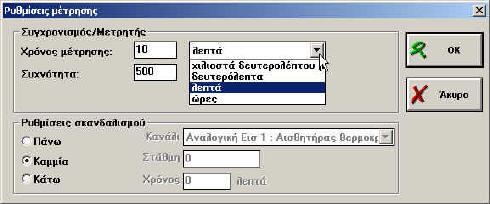
Με
το εικονίδιο
 μπορούμε
να ρυθμίσουμε την διαδικασία λήψης των
μετρήσεων ως προς το χρόνο , (ξεκινώντας από χιλιοστά
του δευτερολέπτου μέχρι εκατοντάδες ώρες), την
συχνότητα λήψης των μετρήσεων
και τον ορισμό ορίων πάνω
ή κάτω από τα οποία θα
αρχίζουν οι μετρήσεις ή θα
ενεργοποιούνται οι οποίοι απτήρες έχουμε συνδέσει στο σύστημά μας (ρυθμίσεις
σκανδαλισμού).
μπορούμε
να ρυθμίσουμε την διαδικασία λήψης των
μετρήσεων ως προς το χρόνο , (ξεκινώντας από χιλιοστά
του δευτερολέπτου μέχρι εκατοντάδες ώρες), την
συχνότητα λήψης των μετρήσεων
και τον ορισμό ορίων πάνω
ή κάτω από τα οποία θα
αρχίζουν οι μετρήσεις ή θα
ενεργοποιούνται οι οποίοι απτήρες έχουμε συνδέσει στο σύστημά μας (ρυθμίσεις
σκανδαλισμού).
Εικόνα 6
Αν το διάγραμμα της ταχύτητας παρουσιάζει έντονες
αυξομειώσεις αυτό μπορεί να οφείλεται στην στο συνδυασμό μεγάλης συχνότητας
λήψεως των μετρήσεων και μικρής ταχύτητας του κινητού.
Στη διάταξη που χρησιμοποιήσαμε και προτείνουμε
συχνότητα 50 λήψεων το δευτερόλεπτο μας έδωσε πολύ καλά αποτελέσματα.
Αποθηκεύσετε τη
δραστηριότητα που
σχεδιάσατε πατώντας το εικονίδιο

Τώρα
μπορείτε να ξεκινήσετε να χρησιμοποιείτε το πρόγραμμα Coach
για την λήψη και επεξεργασία των μετρήσεων κατά την διάρκεια των πειραμάτων σας.
Πατώντας το πράσινο εικονίδιο
 αρχίζουν
οι μετρήσεις, για όσο χρόνο το εικονίδιο είναι κόκκινο
εκτελούνται οι μετρήσεις ενώ ταυτόχρονα οι τιμές των μετρούμενων μεγεθών από
τους αισθητήρες εμφανίζονται στην οθόνη με την μορφή που έχουμε επιλέξει.
αρχίζουν
οι μετρήσεις, για όσο χρόνο το εικονίδιο είναι κόκκινο
εκτελούνται οι μετρήσεις ενώ ταυτόχρονα οι τιμές των μετρούμενων μεγεθών από
τους αισθητήρες εμφανίζονται στην οθόνη με την μορφή που έχουμε επιλέξει.
Μετά
την λήξη της ή των μετρήσεων μπορούμε και
επεξεργαζόμαστε τα αποτελέσματά
μας.
Κατά
την επεξεργασία των πειραματικών δεδομένων μπορούμε και
αλλάζουμε την μορφή εμφάνισης των δεδομένων
χρησιμοποιώντας τις εντολές της
γραμμής εργαλείων
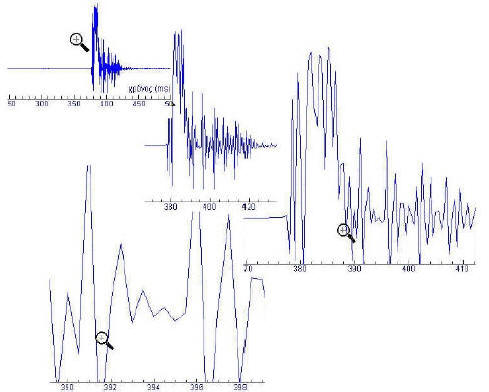
Ιδιαίτερα χρήσιμη είναι η δυνατότητα που έχουμε να επιλέξουμε ένα τμήμα της
γραφικής παράστασης και να εστιάσουμε σε αυτό, ώστε να αναδείξουμε τις περιοχές
που επιθυμούμε.
Εικόνα 7
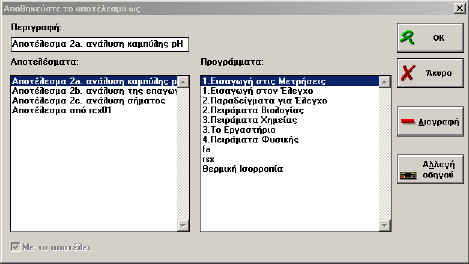
Τελειώνοντας την πειραματική σας διαδικασία μπορείτε να
αποθηκεύσετε τα αποτελέσματα
πατώντας το εικονίδιο
και
γράφοντας μια περιγραφή για αυτά.
Εικόνα 8
Αν
θέλετε να ανοίξετε αποτελέσματα
που έχουν αποθηκευθεί πατήστε το εικονίδιο
 και
επιλέξτε.
και
επιλέξτε.